SmartGlasses 眼镜蓝牙配对与首次连接
配对前准备
开始配对前,确保三件事就绪:
- 手机蓝牙已开启 — Android 从顶部下拉打开快捷设置,iOS 在控制中心打开
- 眼镜电量充足 — 电量低于 20% 时请先充电再配对
- 手机系统兼容 — Android 8.0+ 或 iOS 最新两个大版本
配对步骤
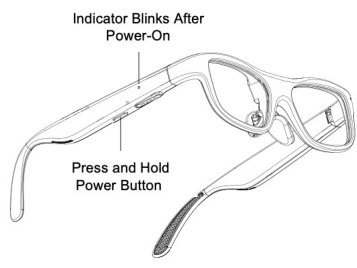
第一步:开机
长按眼镜右侧的电源键约 3 秒,直到看到蓝色指示灯开始闪烁。蓝色闪烁 = 眼镜进入配对模式,等待手机发现。
如果按了 3 秒没反应,可能是电量耗尽,先用 USB-C 充电线连接电脑或充电头充 10 分钟再试。
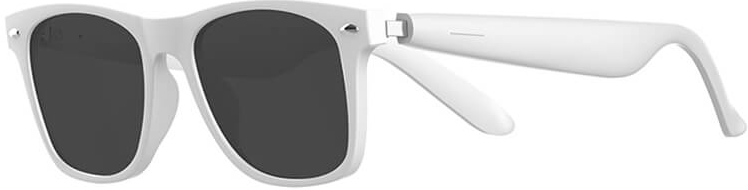
第二步:App 搜索设备
打开 SmartGlasses 应用,如果是首次启动,引导页结束后会自动进入搜索模式。如果已经登录过但重新配对,点击首页的"添加设备"按钮。
应用会扫描附近的蓝牙设备,几秒钟后应该能看到你的眼镜出现在列表中,名称类似 Jueyuan A1 或 SmartGlasses-XXXX(XXXX 是设备尾号)。
第三步:完成配对
点击列表中你的眼镜名称,等待连接完成。成功后:
- 眼镜上的蓝色指示灯变为常亮
- 应用首页显示设备电量和连接状态
- 眼镜镜片上会短暂显示"连接成功"提示
整个过程通常在 10 秒内完成。
常见连接问题
搜索不到设备? 参见 搜索不到设备排查。
配对成功但经常断连? 参见 蓝牙频繁断连。
手动恢复出厂
如果眼镜被他人连接过、或者连接异常无法配对,可以长按功能键 10 秒恢复出厂设置。此时眼镜会清除所有配对记录,重新进入蓝牙发现模式。
多设备管理
SmartGlasses 应用支持在"我的设备"页面管理多副眼镜的连接,点击当前设备可以切换、重命名或取消配对。每副眼镜的设置项独立保存,互不干扰。